Okamžik, kdy poprvé vybalíte nový dron z krabice, je plný očekávání, které se však může rychle změnit v frustraci, pokud se vám nepodaří navázat spojení mezi letounem a vaším chytrým telefonem. V roce 2026 sice technologie pokročila směrem k uživatelské přívětivosti a automatizaci, nicméně proces párování je stále technickým úkonem, který vyžaduje dodržení správného postupu a kompatibility hardwaru. Telefon dnes neslouží pouze jako zobrazovací jednotka pro kameru, ale funguje jako komplexní letový počítač, který zpracovává telemetrická data, aktualizuje mapové podklady pro bezpečný návrat a zajišťuje legislativní konformitu skrze systémy dálkové identifikace. Správné spárování je tedy kritické nejen pro to, abyste viděli, co točíte, ale abyste vůbec mohli legálně a bezpečně vzlétnout. Existují dva základní způsoby propojení v závislosti na typu dronu: buď přímé spojení přes Wi-Fi signál, které je typické pro levnější modely a selfie drony, nebo mnohem stabilnější kabelové propojení telefonu s dálkovým ovladačem, jenž následně komunikuje s dronem pomocí proprietárních rádiových protokolů. V tomto článku vás provedeme oběma metodami a zaměříme se na řešení nejčastějších problémů, které mohou nastat.
Příprava softwarového prostředí: Bez správné aplikace to nepoletí
Základním kamenem úrazu, na kterém ztroskotá mnoho začátečníků, je mylná představa, že se dron připojí k telefonu podobně jako běžné Bluetooth sluchátka nebo že bude fungovat přes nativní aplikaci fotoaparátu. To je omyl. Každý výrobce, ať už se jedná o DJI, Autel, Skydio nebo jiné značky, vyžaduje instalaci své specifické ovládací aplikace, která slouží jako tlumočník mezi operačním systémem telefonu a firmwarem dronu. V roce 2026 je situace o to specifičtější, že aplikace často nejsou z důvodu obchodních válek či bezpečnostních prověrek dostupné přímo v Google Play Store a uživatelé systému Android si je musí stáhnout přímo ze stránek výrobce jako instalační balíček .apk. Po instalaci je naprosto nezbytné udělit aplikaci veškerá oprávnění, o která si požádá. Pokud zakážete přístup k poloze, Bluetooth nebo souborům, spojení se nezdaří. Poloha je nutná pro aktualizaci bodu vzletu (Home Point) a pro funkci Remote ID, Bluetooth pak často slouží k prvotnímu „podání ruky“ mezi zařízeními před navázáním vysokorychlostního spojení. Před samotným pokusem o párování se také ujistěte, že máte vytvořený a přihlášený uživatelský účet u výrobce, protože většina moderních dronů vyžaduje před prvním letem online aktivaci, která bez spárovaného telefonu s internetem neproběhne.
Varianta A: Propojení přes dálkový ovladač (Standard pro kvalitní drony)
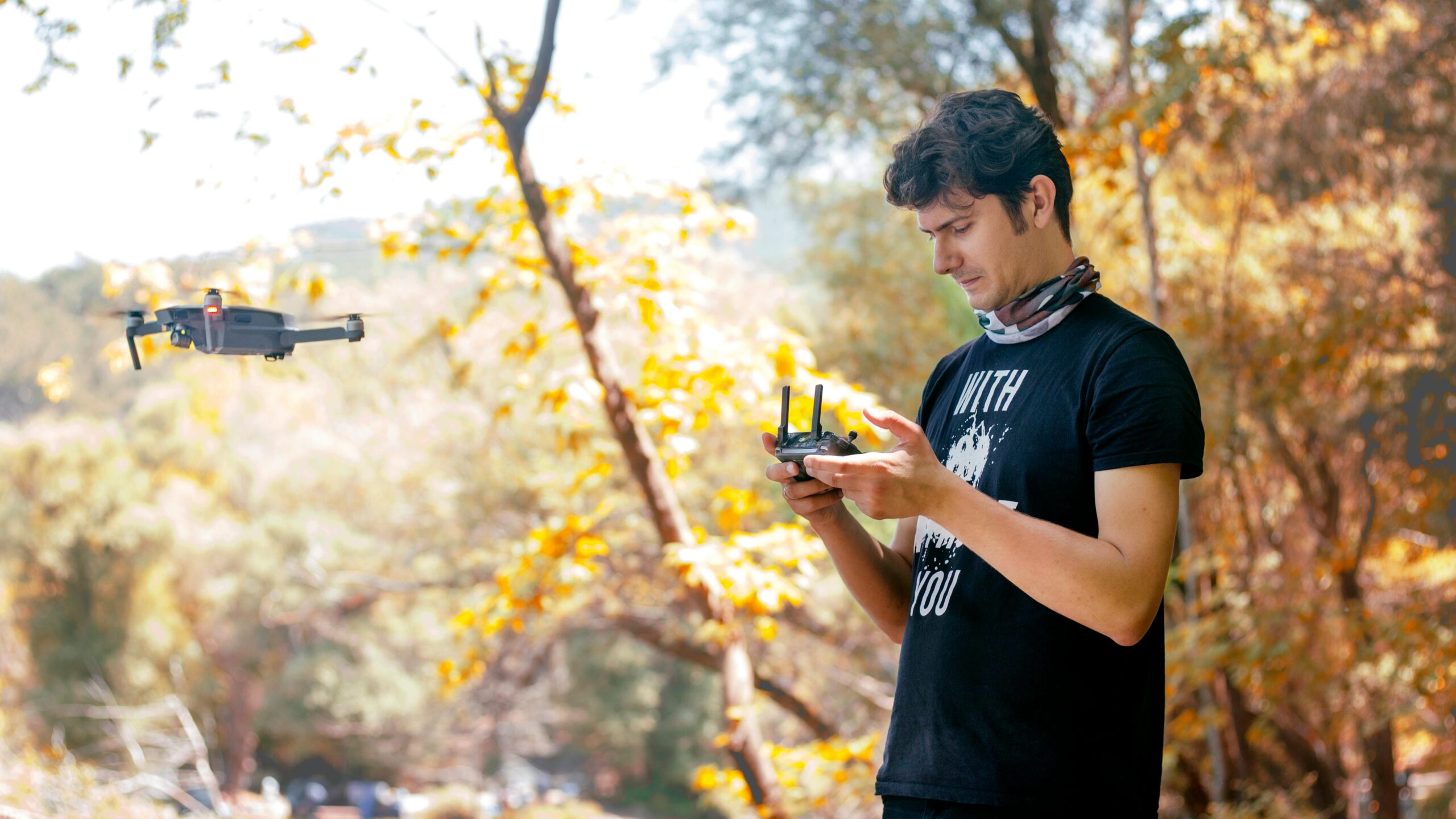
U drtivé většiny kamerových dronů střední a vyšší třídy nekomunikuje telefon přímo s dronem, ale je kabelem připojen k dálkovému ovladači. Tento způsob zajišťuje nejnižší latenci obrazu a největší dosah signálu. Postup začíná fyzickým připojením telefonu k ovladači pomocí datového kabelu. V roce 2026 je standardem rozhraní USB-C na obou stranách, avšak uživatelé starších iPhonů mohou stále potřebovat redukci na Lightning. Zásadní je pořadí zapínání: nejprve zapněte dálkový ovladač a počkejte, až se plně načte. Následně připojte kabel do telefonu. V tento moment by se měla aplikace sama spustit nebo by telefon měl nabídnout její otevření. Teprve jako poslední krok zapínáte samotný dron. Pokud je vše v pořádku, ovladač se bezdrátově spojí s dronem (často indikováno změnou barvy LED diody z červené na zelenou) a následně pošle obraz do telefonu. Pokud vidíte na displeji hlášku „RC Connected“ ale „Aircraft Disconnected“, znamená to, že telefon vidí ovladač, ale ovladač nevidí dron – v takovém případě je nutné vyvolat párovací režim (binding) v menu aplikace a stisknout fyzické tlačítko na těle dronu, obvykle podržením zapínacího tlačítka po dobu čtyř sekund, dokud nezačne pípat.
Varianta B: Přímé Wi-Fi spojení (Selfie drony a hračky)
Menší kapesní drony nebo starší modely (např. řada DJI Tello, Spark nebo moderní HoverAir) často nevyužívají fyzický ovladač a telefon slouží přímo jako řídicí jednotka s virtuálními páčkami na displeji. V tomto případě funguje dron jako létající Wi-Fi router. Postup je odlišný: nejprve zapnete dron a počkáte, až se inicializuje a začne vysílat signál, což bývá indikováno blikající žlutou diodou. Následně vezmete telefon, přejdete do nastavení Wi-Fi sítí a vyhledáte síť, která nese název vašeho dronu (SSID). Po kliknutí na připojení budete pravděpodobně vyzváni k zadání hesla, které naleznete vytištěné na štítku pod baterií nebo v krabici. U moderních telefonů v roce 2026 může nastat komplikace, kdy vás systém upozorní, že „Tato síť nemá přístup k internetu“ a nabídne přepnutí na mobilní data. Je kriticky důležité tuto nabídku odmítnout a potvrdit, že chcete zůstat připojeni k Wi-Fi dronu, jinak telefon spojení ukončí a aplikace nebude reagovat. Teprve po úspěšném připojení k Wi-Fi síti dronu otevřete ovládací aplikaci, která by měla okamžitě detekovat připojené zařízení a zobrazit živý náhled kamery.
Řešení problémů: Když se to nedaří
I při dodržení všech postupů může nastat situace, kdy se na displeji stále točí kolečko načítání nebo svítí nápis „Disconnected“. Nejčastějším viníkem u kabelového připojení je samotný kabel. Originální kabely dodávané k dronům jsou testovány na vysoký datový tok, zatímco levné náhrady z benzínky často slouží jen k nabíjení a data nepřenášejí. Prvním krokem při řešení potíží by tedy vždy měla být výměna propojovacího kabelu za jiný, kvalitní datový kabel. U telefonů se systémem Android je dalším častým problémem režim „Ladění USB“ (USB Debugging), který musí být v některých případech ve vývojářském nastavení povolen, aby telefon dovolil ovladači komunikovat. Naopak u systému iOS bývá problémem zanesený Lightning/USB-C port prachem, který brání korektnímu kontaktu. Pokud bojujete s bezdrátovým Wi-Fi připojením, viníkem bývá rušení. V husté městské zástavbě je pásmo 2.4 GHz extrémně zarušené domácími routery. Zkuste v nastavení aplikace (pokud se tam dostanete) nebo pomocí speciálního tlačítka na dronu přepnout frekvenci na 5.8 GHz, která nabízí stabilnější přenos na kratší vzdálenosti a je méně náchylná na interference. Poslední záchranou je vždy kontrola aktuálnosti firmwaru – pokud máte v telefonu nejnovější verzi aplikace, ale dron nebyl dva roky zapnutý a má starý software, nemusí si spolu rozumět.
Indikace stavu: Co znamenají blikající světla?
Drony a ovladače s námi komunikují pomocí sady barevných kódů. Abyste rychleji diagnostikovali, v jaké fázi párování se proces zasekl, připravili jsme tabulku nejčastějších světelných signálů, které platí pro většinu běžných komerčních dronů v roce 2026.
| Indikace LED na dronu | Indikace LED na ovladači | Význam stavu | Potřebná akce |
|---|---|---|---|
| Rychlé žluté blikání | Červená (stálá) | Zařízení nejsou spárována (Unlinked) | Spustit párovací mód v aplikaci i na dronu. |
| Pomalé zelené blikání | Zelená (stálá) | Spojení je navázáno, GPS signál je silný | Vše je připraveno k letu (P-Mode). |
| Pomalé žluté blikání | Zelená (stálá) | Spojení je navázáno, ale chybí GPS | Lze vzlétnout opatrně (ATTI mód), dron nedrží pozici. |
| Střídavá červená/žlutá | Zelená nebo Červená | Nutná kalibrace kompasu nebo IMU | Položit dron na rovinu a provést kalibraci v menu. |
| Rychlá červená | Pípání a červená | Kritická chyba baterie nebo senzorů | Nevzlétat, zkontrolovat hlášky v aplikaci. |
Trpělivost přináší obraz
Spárování dronu s telefonem je proces, který se s postupem času a získanou praxí stane rutinou, kterou zvládnete během několika vteřin. Pokud se vám to napoprvé nedaří, nepropadejte panice. V 90 % případů jde o banalitu typu špatného kabelu, zapomenutého oprávnění v telefonu nebo rušení signálu. V roce 2026 je technologie přenosu obrazu, jako je DJI O4 nebo ekvivalenty, na neuvěřitelně vysoké úrovni a jakmile se spojení podaří navázat, je robustní a stabilní. Pamatujte, že správné spárování je pouze začátek. Vždy dbejte na to, abyste měli před letem plně nabitou nejen baterii v dronu, ale i v telefonu, protože zpracování HD obrazu a vysoký jas displeje na slunci jsou energeticky velmi náročné a vybitý telefon uprostřed letu znamená ztrátu očí na obloze, i když dron lze stále ovládat nouzově jen pomocí ovladače.